使い方
エモスコープは、アンケートの自由回答・口コミ・SNS投稿などの「文章」を、 AIがポジティブ/ネガティブや感情の種類に自動で振り分けるアプリです。 専門的な知識は不要で、画面に表示される順番どおりに進めるだけで分析できます。
1
入れる
アンケートや口コミのファイルを読み込む(または貼り付ける)だけ。
2
分析する
PC内のAIが、文章のネガポジ・感情を一件ずつ自動で判定。
3
見る・出す
グラフで全体の傾向を確認し、結果をCSVで書き出せます。
分析はすべてお使いのPCの中だけで行われます。インターネット接続は不要で、 読み込んだデータが外部に送信されることはありません。
画面ごとの操作手順
- 1
アプリを起動する
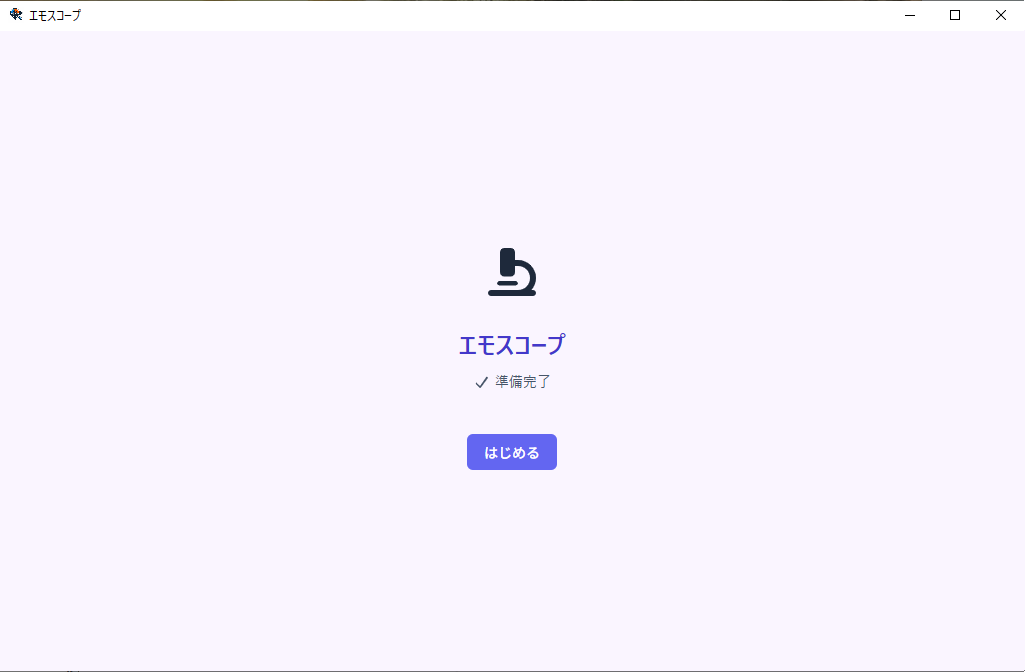
エモスコープを開くと、最初にPC内のAI(分析エンジン)の準備が始まります。
- インストールしたエモスコープのアイコンをダブルクリックして起動します。
- 初回起動時は、AIエンジンの実行方式(CUDA / Vulkan / CPU)を選ぶ画面が表示されます。お使いのPCに合わせた推奨があらかじめ選択されているので、通常はそのまま [この構成ではじめる] を押せばOKです。
- 「AIエンジンを起動中です」と表示されたら、準備が終わるまで待ちます。初回はモデルの読み込みに数分かかることがあります。
- 「準備完了」と表示されたら [はじめる] を押します。2回目以降は保存された設定で自動的に起動します。
- 分析はすべてお使いのPCの中だけで行われ、インターネットにデータが送られることはありません。
- 2
データを読み込む
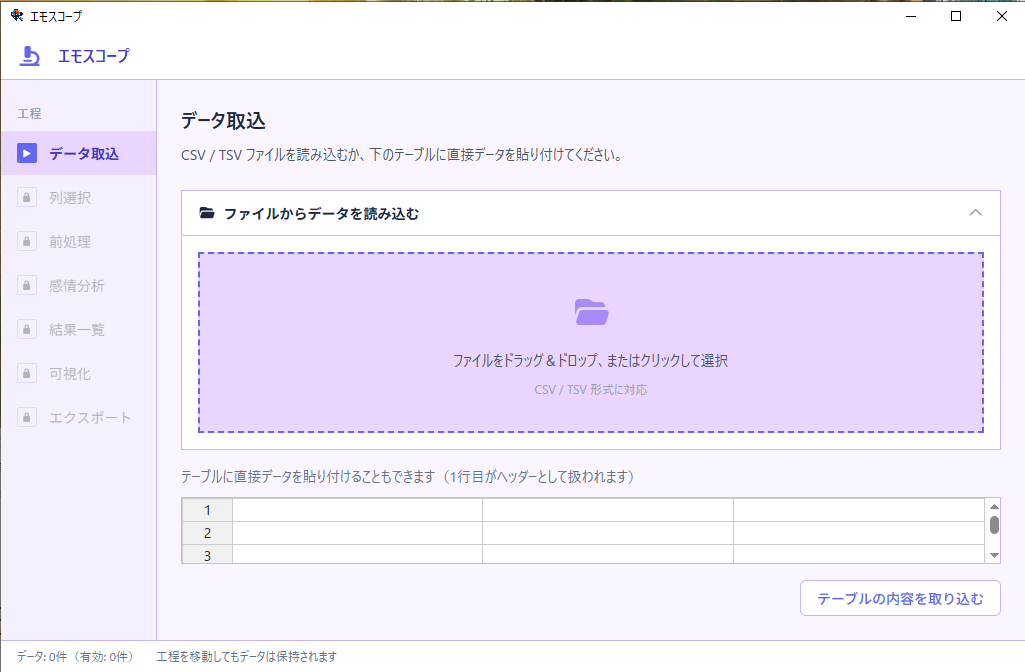
分析したい文章が入ったファイルを取り込みます。
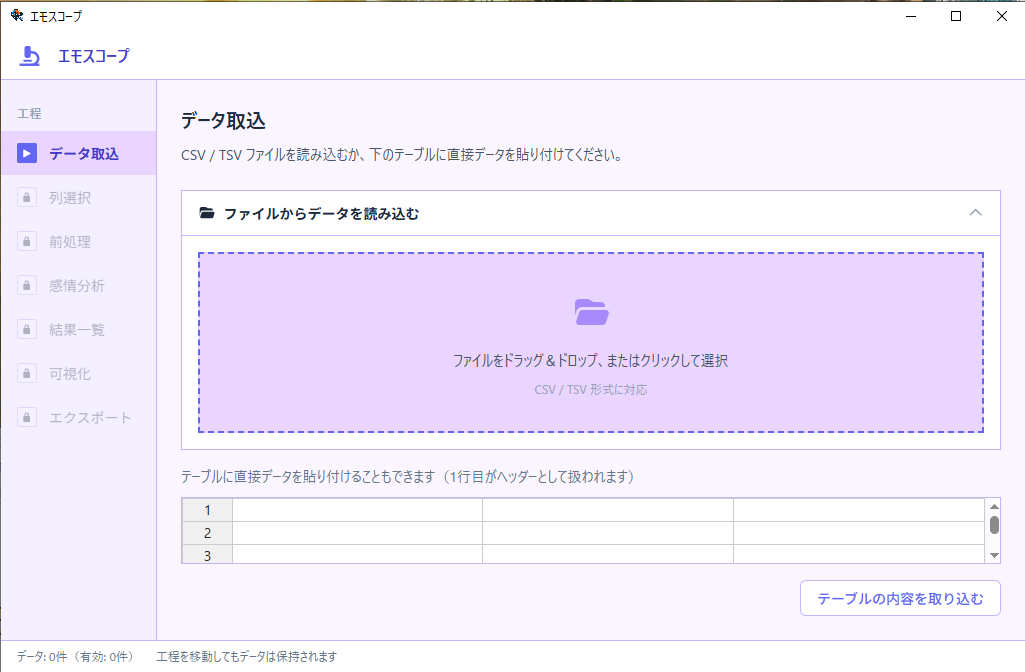
- CSV / TSV ファイル(UTF-8)を、画面の枠の中にドラッグ&ドロップします。枠をクリックしてファイルを選ぶこともできます。
- Excelやスプレッドシートでコピーした表を、下のテーブルにそのまま貼り付けて [テーブルの内容を取り込む] を押す方法も使えます。
- 取り込んだデータは表形式でプレビューされます。1行目は見出し(列名)として扱われます。
- 無償版で取り込めるのは最大1,000件までです。超えた場合は先頭1,000件のみが取り込まれます。
- 内容を確認したら [次へ:列選択] を押します。
- 3
分析する列を選ぶ
表のどの列の文章を分析するかを指定します。
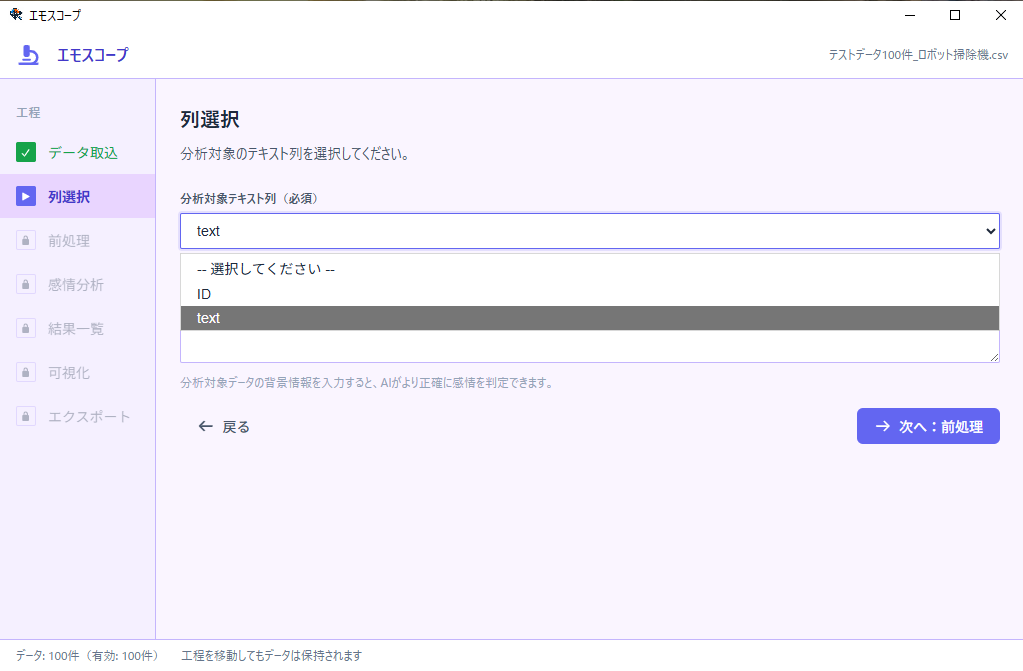
- 「分析対象のテキスト列」で、感情を読み取りたい文章が入っている列を1つ選びます(例:自由回答・コメント・口コミ本文など)。
- 「前提テキスト」(任意)に、データの背景情報を書いておくと、AIがより正確に感情を判定できます(例:「この製品は弊社商品〇〇のアンケート結果の集計です」)。
- テキスト列を選ぶと [次へ:前処理] に進めるようになります。
- 4
データを整える(前処理)
分析の精度を上げるため、不要なデータをあらかじめ取り除きます。
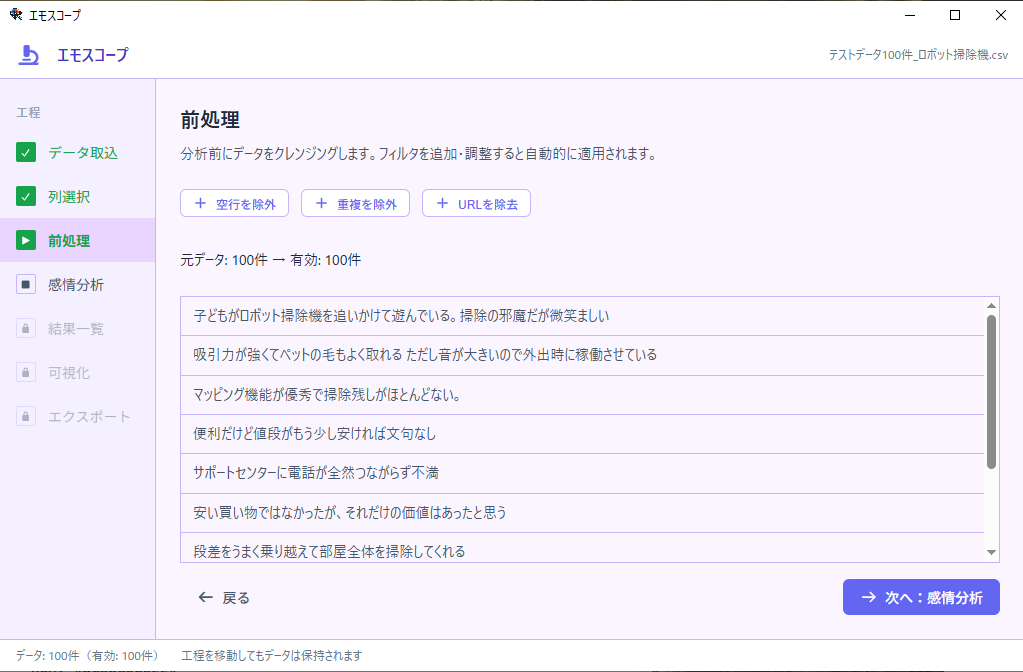
- 「空行を除外」「重複を除外」「URLを除去」の3種類のフィルタをボタンで追加できます。
- フィルタは ↑↓ で並べ替え、× で削除できます。変更はその場ですぐにプレビュー(先頭10件)へ反映され、除外される行は取り消し線で表示されます。
- 「元データ: ◯件 → 有効: ◯件」で、実際に分析される件数を確認できます。元のデータが書き換わることはありません。
- 問題なければ [次へ:感情分析] を押します。
- 5
感情分析を実行する
PC内のAIが、一件ずつ文章の感情を読み取っていきます。
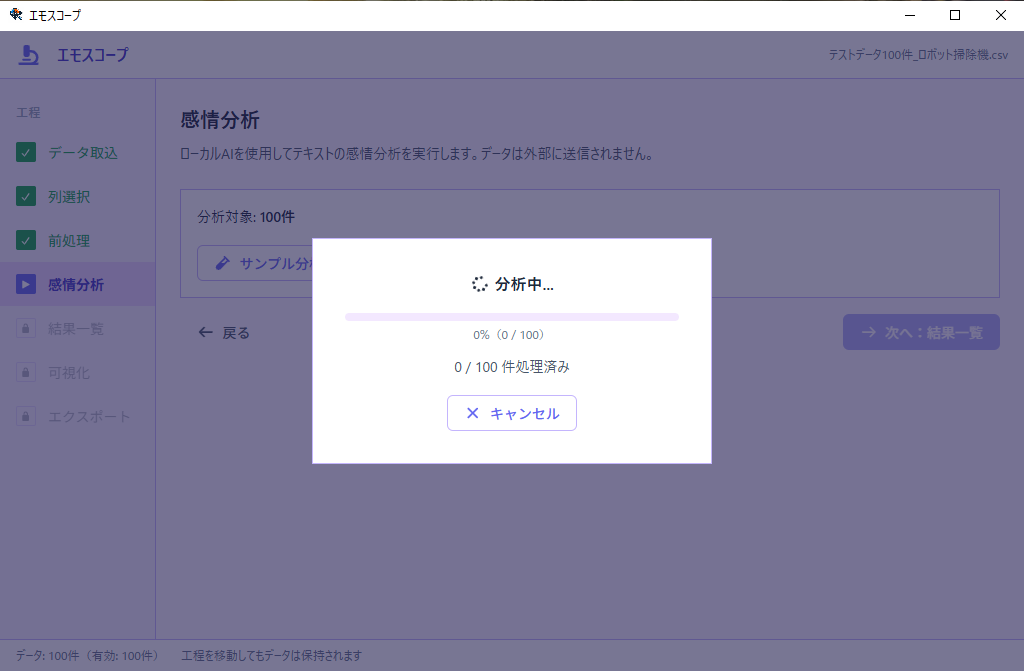
- まず試したいときは [サンプル分析(先頭100件)]、本番は [全件分析] を選びます。次の工程(結果一覧・可視化・エクスポート)へ進むには全件分析の完了が必要です。
- 分析中は進捗バーと処理件数が表示されます。途中で [キャンセル] して止めることもでき、それまでに完了した分の結果は保持されます。
- 件数が多いほど時間がかかります(1,000件で数十分程度が目安。PCの性能によって変わります)。
- 「分析が完了しました」と表示されたら [次へ:結果一覧] を押します。
- 6
結果を確認する
一件ごとの分析結果を、表と右側の詳細パネルで確認できます。
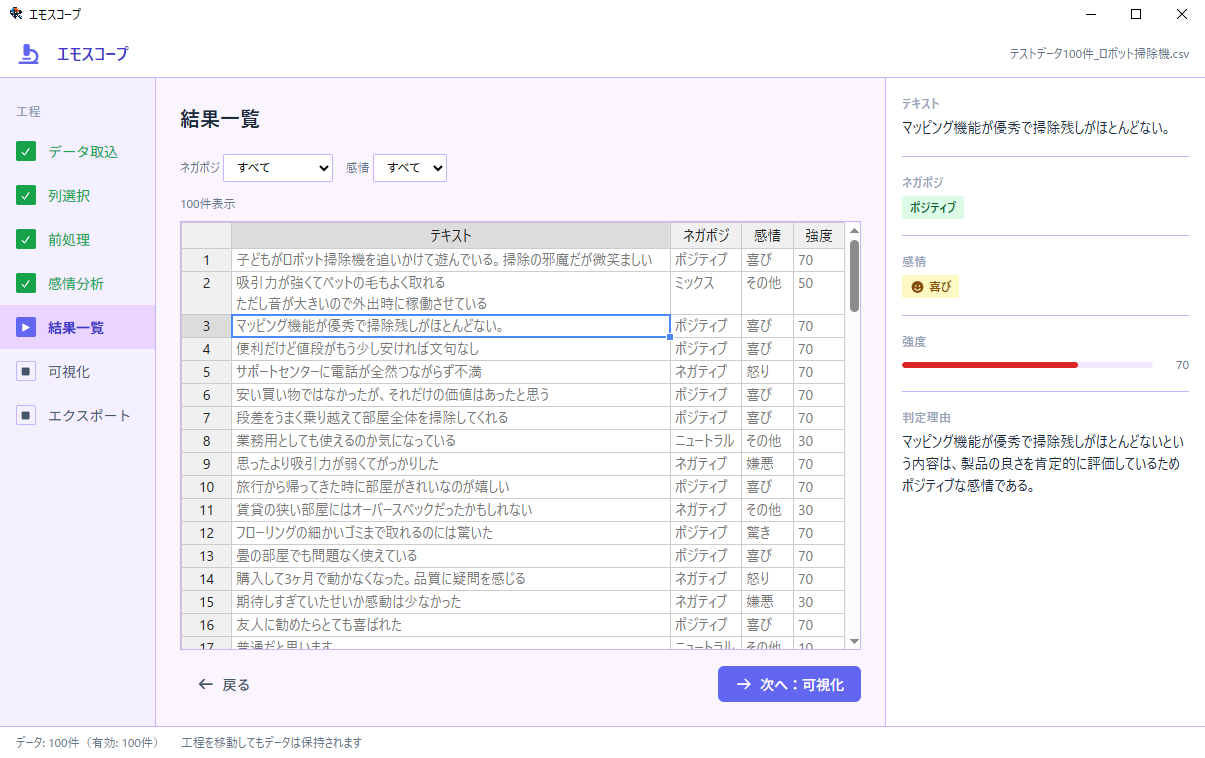
- 各行に「ネガポジ(ポジティブ/ネガティブ/ニュートラル/ミックス)」「感情(怒り・喜び・悲しみ・不安・驚き・嫌悪・その他)」「強度(0〜100)」が表示されます。
- 上部のフィルタで、ネガポジと感情を組み合わせて絞り込めます。
- 行をクリックすると、右側のインスペクタに元の文章の全文・判定バッジ・強度バー・AIの判定理由が表示されます。
- 強度バーは 70以上が赤、40以上が橙、それ未満が緑で色分けされ、強い感情がひと目で分かります。
- 確認したら [次へ:可視化] を押します。
- 7
全体の傾向を見る
分析結果の全体像を、集計カードと円グラフでひと目で把握します。
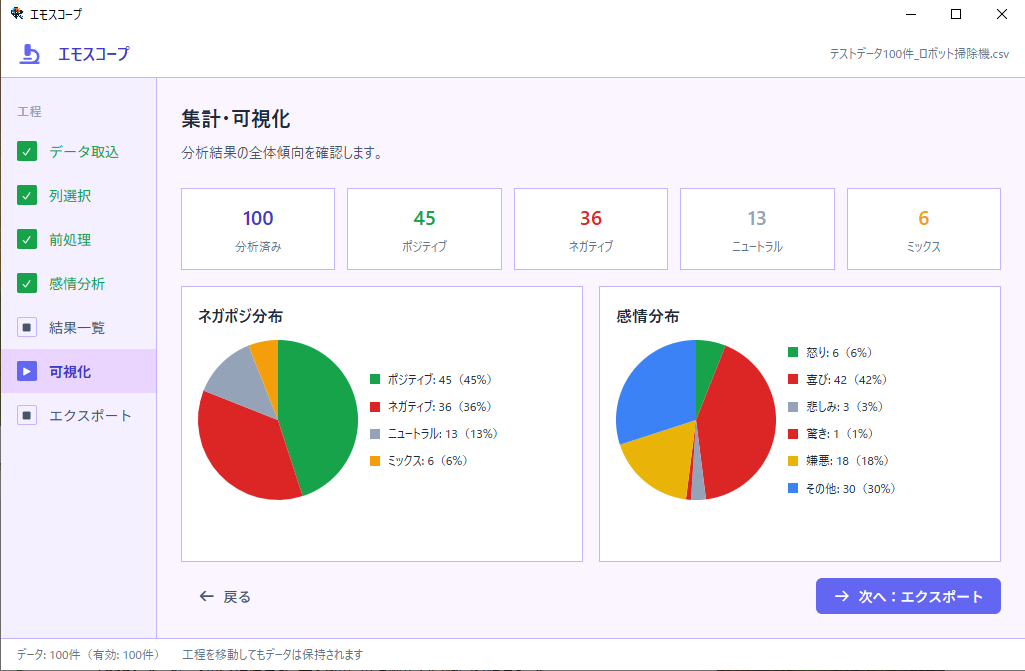
- 上部のサマリカードで、分析済み件数とポジティブ・ネガティブ・ニュートラル・ミックスの件数を確認できます。
- 「ネガポジ分布」と「感情分布」の2つの円グラフで、全体の割合がひと目で分かります。
- 傾向をつかんだら [次へ:エクスポート] を押します。
- 8
結果を書き出す
分析結果をCSVファイルとして保存します。
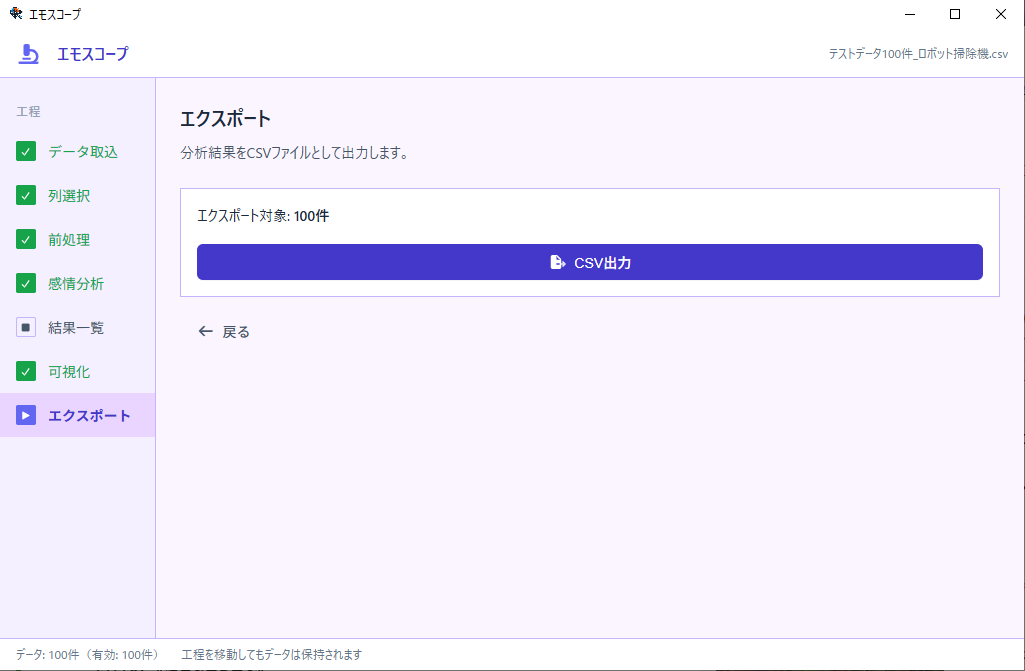
- [CSV出力] を押すと、保存先を選んでCSVファイルとして書き出せます。
- 出力される列は「テキスト」「ネガポジ」「感情」「強度」「判定理由」の5列です。
- 出力したファイルはExcelでそのまま開けます(文字化けしないUTF-8 BOM付き)。
- 結果一覧でフィルタを掛けている場合は、絞り込んだデータだけを書き出すこともできます。
- エモスコープはデータを自動保存しません。残したい結果は必ずCSVで書き出してください。
補足:AIエンジンの実行方式を変えるには
動作が重いと感じたら、画面右下のステータスバーにある歯車アイコン(「エンジン: ◯◯」)から実行方式を切り替えられます。
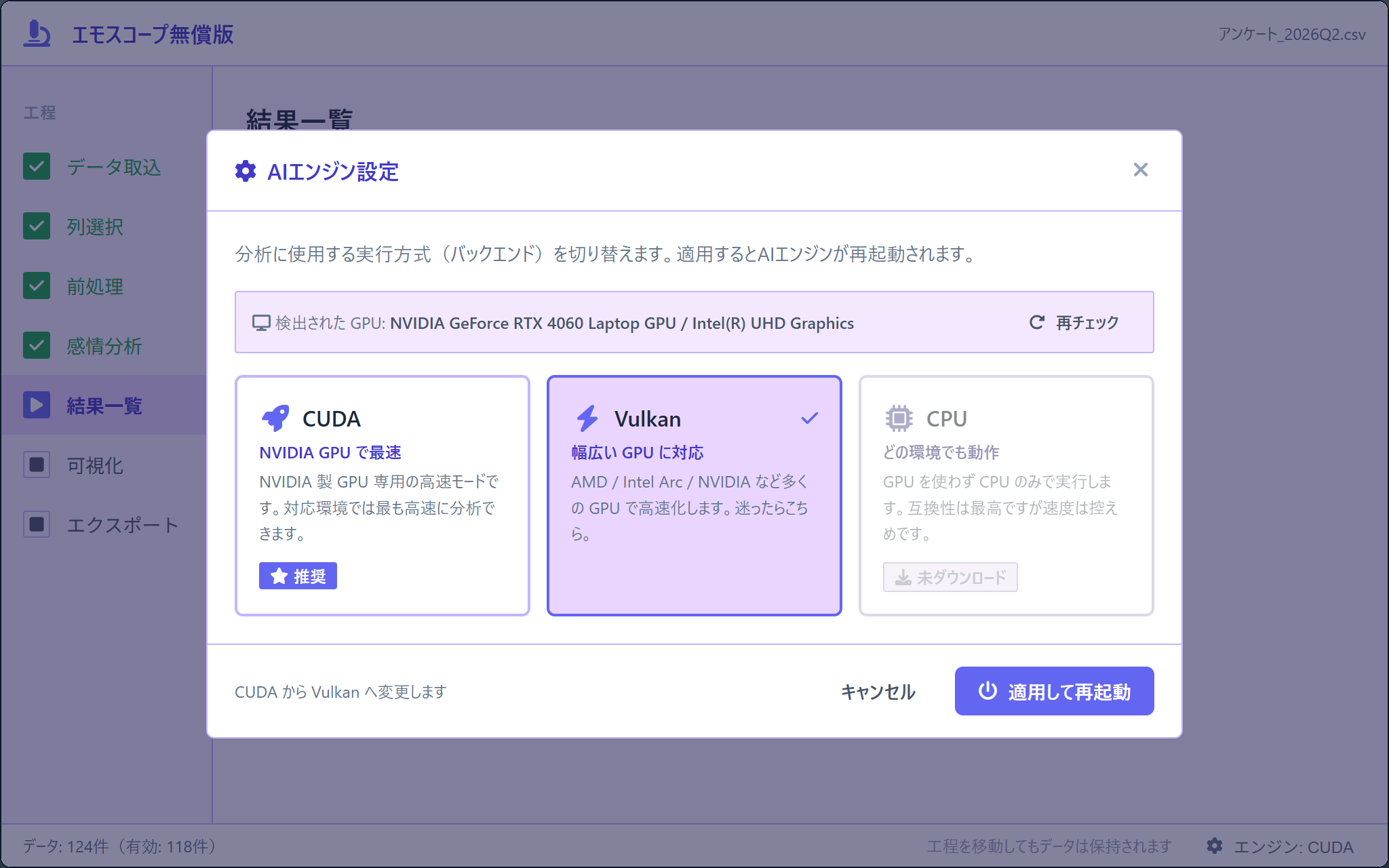
- CUDA:NVIDIA製GPU専用の高速モード。対応環境では最も高速です。
- Vulkan:AMD / Intel Arc / NVIDIA など幅広いGPUで高速化できます。迷ったらこちら。
- CPU:GPUを使わずに実行します。どの環境でも動作しますが速度は控えめです。
- [再チェック]でGPUを再検出し、[適用して再起動]でAIエンジンが新しい設定で再起動します。設定は保存され、次回起動時も引き継がれます。